
目次
LiteMediaViewer
概要
シンプルで軽量、でも高機能なAndroid用メディアファイル閲覧アプリです。
動画、画像、音声をフォルダ階層そのままに、あるいはフラットに一覧表示できます。
画面イメージ
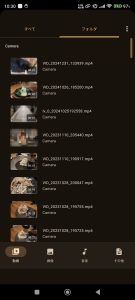
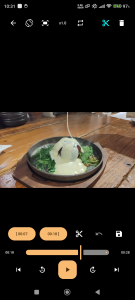
動画モード
左から [一覧表示] [動画編集]
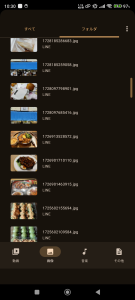
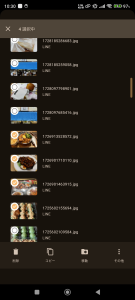
画像モード
左から [一覧表示] [複数選択] [コピー]
主な機能
📂 柔軟な表示モード
- フォルダ表示: 動画や画像が含まれるフォルダごとにグループ化して表示します。
- リスト表示 (フラット): フォルダを区別せず、すべてのファイルを一覧表示します。
- グリッド/リスト切替: 右上のメニューから、サムネイル重視のグリッド表示と情報重視のリスト表示を切り替え可能。
🔍 強力な検索・フィルタ
- メディアフィルタ: 動画、画像、音楽、その他(ドキュメント)を切り替えて表示。
- ソート: 日付順、名前順(それぞれ昇順・降順)に対応。
- 拡張子フィルタ: 「その他」タブ等のドキュメント表示モード時に、特定の拡張子を指定して表示可能。
📺 内蔵プレイヤー & ビューアー
- 動画プレイヤー: シンプルな操作で軽快に再生。プレイリスト機能で連続再生も可能。
- 画像ビューアー: スワイプで次の画像へ。ズーム操作もスムーズ。
📝 ファイル管理
- 基本操作: 名前の変更、削除。
- 整理整頓: ファイルのコピー、移動機能(フォルダピッカー付き)。
基本操作
初回起動時
アプリを初めて起動すると、ファイルへのアクセス権限を求められます。
画面の指示に従って、「すべてのファイルへのアクセス」または「ストレージへのアクセス」を許可してください。これを許可しないとファイルが表示されません。
画面の見方 (一覧画面)
画面上部にはツールバーがあり、以下の設定が可能です。
1. 📂/📄 フォルダモード切替: フォルダ別グループ表示と全ファイル表示を切り替えます。
2. MoreVert オプションメニュー: 以下の機能にアクセスできます。
- レイアウト切替: リスト表示とグリッド表示を切り替えます。
- 並び替え: 日付、名前で並び替えます。
- 隠しファイル: . から始まる隠しファイルを表示するかどうかを切り替えます。
- その他ファイル形式: 拡張子フィルタの設定を行います(ドキュメントモード用)。
ファイルの操作
- タップ: ファイルを開きます(再生または表示)。
- 長押し: 選択モードになります。複数のファイルを選択して、一括で削除や移動ができます。
ファイルのコピー・移動
1. ファイルを長押しして選択モードにします。
2. 操作したいファイルを選択します(複数可)。
3. 画面下部のメニューから「コピー」または「移動」を選びます。
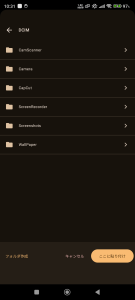
4. フォルダ選択画面が開きます。
5. 保存先のフォルダに移動し、「ここに貼り付け」ボタンを押します。
- 右下の「フォルダ作成」ボタンで新しいフォルダを作ることもできます。
トラブルシューティング
Q. ファイルが表示されない
- 権限の確認: Androidの設定画面から、アプリの権限が許可されているか確認してください。
- フィルタの確認: メディアフィルタが意図したものになっているか(例:画像を探しているのに「動画」になっていないか)確認してください。
- 隠しファイル: 探しているファイルが隠しフォルダにある場合は、目のアイコンのボタンで「隠しファイル表示」をONにしてみてください。
Q. 削除や移動ができない
- SDカード: 一部のAndroidバージョンや機種では、SDカードへの書き込み制限により操作できない場合があります。
- 読み取り専用: ファイル自体が読み取り専用になっている可能性があります。
開発情報
- 開発: mnztech.work
- バージョン: 1.0
- 対応OS: Android 7.0以降
- 権限: すべてのファイル
- 生成AI: Gemini
更新履歴
- v1.0: 初回リリース
コメント