
目次
QuickBright
概要
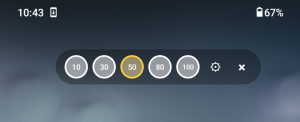
他のアプリを使用中でも、ワンタッチで事前に設定した明るさに切り替えることができます。
画面イメージ
ツールバー
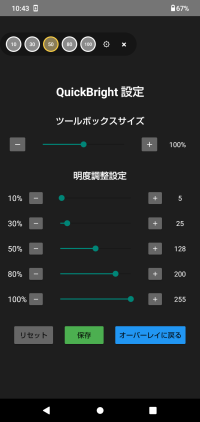
設定画面
主な機能
* オーバーレイ表示: 常に画面最前面に表示され、即座にアクセス可能。
* 5段階プリセット: 10%, 30%, 50%, 80%, 100% の5つのボタンで明るさを瞬時に変更。
* カスタマイズ可能: 各ボタンに割り当てる明るさの値は自由に設定可能。
* UIサイズ調整: ユーザーの好みに合わせてオーバーレイの大きさを変更可能。
* 位置の記憶: ドラッグして好きな場所に配置でき、位置は保存されます。
基本操作
初回起動と権限設定
アプリを機能させるには、以下の2つの権限が必要です。初回起動時に順に許可を求められます。
1. 他のアプリの上に重ねて表示(オーバーレイ権限): カレンダーを表示するために必要です。
2. システム設定の変更(明るさ変更権限): 画面の明るさをアプリから制御するために必要です。
操作方法
* 明るさ変更: 表示されている数字ボタン(10, 30, 50, 80, 100)をタップすると、対応する明るさに変更されます。
* 移動: ボタン以外の場所、またはボタンをドラッグ(長押ししてスライド)すると、オーバーレイ全体を移動できます。
* 終了: 「×」ボタンをタップするとアプリが終了し、オーバーレイが消えます。
* 設定: 「⚙」(歯車)ボタンをタップすると、設定画面が開きます。
設定
設定画面では以下の項目をカスタマイズできます。
明度ボタン設定
各ボタン(10%〜100%)に割り当てる実際の明るさ(1〜255)を微調整できます。
* 各スライダーを動かすか、左右の「-」「+」ボタンで値を調整してください。
* 調整中は実際の画面の明るさがプレビューされます。
UIサイズ設定
オーバーレイ全体の大きさを変更できます。
* 「UIサイズ」スライダーで 50%(小)〜 150%(大)の範囲で調整可能です。
* 調整結果はリアルタイムでオーバーレイに反映されます。
保存とリセット
* 設定を保存: 変更内容を保存して適用します。
* 初期値にリセット: 全ての設定を初期状態(デフォルト)に戻します。
* オーバーレイに戻る: 設定を保存せずにオーバーレイ操作に戻ります。
トラブルシューティング
* 明るさが変わらない: システムの「明るさの自動調整」が有効になっていると、アプリの設定が上書きされる場合があります(本アプリは操作時に一時的に自動調整をオフにしますが、機種によっては動作が異なる場合があります)。
* オーバーレイが表示されない: アプリを再起動し、権限が許可されているか確認してください。タスクキルなどで強制終了された場合は、アプリ一覧から再度起動してください。
開発情報
- 開発: mnztech.work
- バージョン: 1.0
- 対応OS: Android 7.0以降
- 権限: すべてのファイル
- 生成AI: Gemini
更新履歴
- v1.0: 初回リリース
コメント